
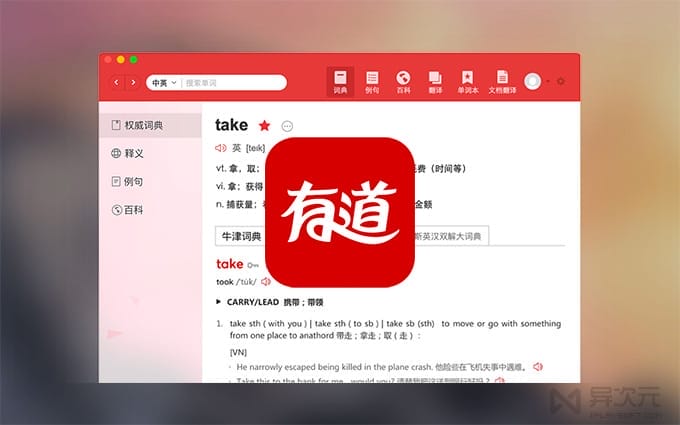
有道翻译是网易有道推出的一款主流翻译工具,集成了文字翻译、文档翻译、拍照翻译、语音翻译、屏幕取词、离线翻译及多端同步等功能。很多用户在实际使用中,真正关心的并不是“有什么功能”,而是在具体场景下应该怎么用、怎么配合、怎么用得更高效。本文将完全从实战角度出发,围绕真实使用场景,详细拆解每一步操作流程,帮助用户建立一套可长期复用的翻译使用方法。
一、初次使用前的基础设置流程
在正式使用有道翻译前,合理的初始设置可以显著提升后续效率。
1. 语言偏好设置
- 打开有道翻译主界面
- 进入设置页面
- 在“默认翻译语言”中设置常用语言组合,例如中文↔英文
- 保存设置
这样在每次打开翻译界面时,系统会自动匹配最常用语言,减少频繁切换操作。
2. 生词本与历史记录开启
- 设置中开启“自动记录翻译历史”
- 开启“生词本自动保存”
- 确认同步功能已启用
该设置可确保所有查词和翻译内容都会被系统记录,方便后期统一整理和复习。
二、文字翻译的高效使用方法
文字翻译是最基础、也是使用频率最高的功能,但合理操作可以明显提升准确率。
标准操作步骤
- 打开翻译页面
- 输入或粘贴需要翻译的文本
- 确认源语言与目标语言
- 点击翻译按钮
- 查看完整翻译结果
进阶使用方法
- 对长句或专业文本,建议拆分为短句逐条翻译
- 对翻译结果中的关键词点击查看详细释义与例句
- 确认用法后,将关键术语加入生词本
这种方式特别适合阅读外文资料、学习专业文献或撰写双语内容。
三、文档翻译的完整实操流程
文档翻译是办公和学习场景中使用频率极高的功能,正确操作能避免格式混乱和翻译失真。
操作步骤详解
- 打开桌面端
- 进入“文档翻译”功能
- 点击上传文件
- 选择需要翻译的 Word、PDF 或 PPT
- 设置翻译方向
- 启动翻译任务
- 等待系统处理完成
- 下载并查看译文
使用建议
- 翻译前先检查文档排版,避免扫描版图片过多
- 专业文档建议分章节翻译,便于校对
- 翻译完成后重点检查标题、术语和数字内容
四、拍照翻译在真实场景中的应用方式
拍照翻译非常适合线下、移动和即时理解场景。
标准操作流程
- 打开移动端应用
- 进入“拍照翻译”
- 对准需要翻译的文字
- 点击拍摄或开启实时识别
- 查看识别与翻译结果
实战技巧
- 拍摄时尽量保持文字水平,避免倾斜
- 复杂页面优先使用“区域选择”功能
- 翻译后可将结果复制为文本,用于后续整理
该功能在阅读教材、说明书、菜单、路标等场景中非常实用。
五、语音翻译的实用操作方法
语音翻译适用于口语交流、学习发音或临时沟通。
操作步骤
- 打开语音翻译功能
- 选择输入语言与输出语言
- 点击麦克风开始讲话
- 等待识别与翻译结果
- 查看文字与语音输出
使用建议
- 每句话尽量控制在一个完整语义内
- 发音清晰、语速适中
- 翻译结果可直接保存为文本记录
六、屏幕取词与划词翻译的高效组合
该功能是阅读外文资料时的效率核心。
操作步骤
- 在桌面端设置中开启屏幕取词
- 授予系统权限
- 使用鼠标选中单词或句子
- 自动弹出翻译窗口
实战应用
- 阅读论文时快速理解关键词
- 浏览外文网站无需复制粘贴
- 与文档翻译功能配合使用效果最佳
七、离线翻译的准备与使用流程
离线翻译适合出行、网络不稳定或特殊环境。
操作流程
- 打开设置
- 进入语言包管理
- 下载常用语言包
- 确认下载完成
下载完成后,在无网络状态下仍可进行基础翻译、拍照翻译和语音识别。
八、多端同步的实际使用方式
合理利用多端同步可以显著提升连续工作效率。
推荐使用流程
- 手机上进行拍照翻译或语音翻译
- 生词与记录自动同步
- 桌面端集中整理翻译内容
- 生词本统一复习与管理
这种方式非常适合学习与办公并行的用户。
总结
有道翻译并不仅仅是一个“翻译工具”,而是一套可贯穿学习、办公、出行和跨语言沟通的综合解决方案。通过合理设置基础功能、掌握文字与文档翻译的实操方法、灵活运用拍照和语音翻译,并结合屏幕取词、离线功能与多端同步,用户可以建立一套稳定、高效、可持续的翻译使用流程。熟练之后,有道翻译不仅能帮助理解语言,更能显著提升信息获取和处理效率。