
为什么全局搜索是有道词典切换后最能帮你快速定位内容的效率神器?
在使用有道词典积累了大量翻译记录、生词和历史数据后,如何快速找到过去查过的内容就成了关键。有道词典的全局搜索功能支持跨生词本、历史记录、词典解释、文档翻译等全域检索,同时具备智能联想、热词推荐和上下文匹配能力,让查找从“翻历史”变成“秒级精准定位”。2026年最新版本进一步增强了搜索智能度和结果分类,让搜索不再是简单工具,而是学习和工作的加速器。本文将围绕搜索入口、智能匹配、历史记录搜索实战、热词发现以及高级过滤技巧,一步一步详细讲解具体操作,让你看完就能把搜索功能变成每天高效检索的习惯。
第一步:快速进入全局搜索入口
手机端操作:
- 打开有道词典App,在首页顶部搜索框直接输入关键词。
- 或点击右上角放大镜图标进入全局搜索页面。
- 支持中英文混合输入、模糊匹配和语音输入搜索。
桌面端操作:
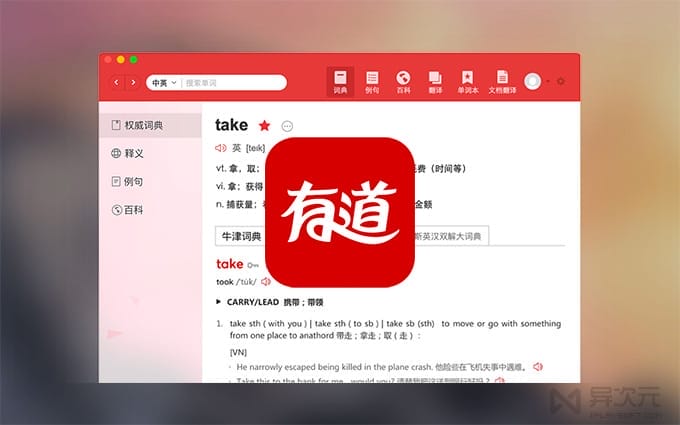
- 打开网易有道翻译,顶部搜索框或左侧“搜索”入口。
- 输入后结果实时分类显示,更清晰直观。
搜索框支持即时联想:输入前几个字母,系统会弹出相关单词、历史记录和热词建议。
第二步:搜索结果智能分类与查看
搜索结果会自动按类型分类展示:
- 生词本匹配:显示包含该词的生词卡片,点击直接跳转复习。
- 历史记录:列出过去翻译过该词或短语的所有记录,带时间和来源。
- 词典解释:直接显示柯林斯、牛津、网络释义和例句。
- 文档翻译:匹配包含该词的已翻译文档。
- 相关推荐:系统智能推荐相似词汇、例句和学习卡片。
点击任意结果可:
- 重新翻译
- 加入/查看生词本
- 复制内容
- 跳转完整上下文
第三步:历史记录与生词本精准搜索实战
- 输入关键词(如项目名称或专有名词),系统优先显示相关历史记录。
- 使用筛选器快速缩小范围:
- 时间:今天、本周、本月、自定义日期
- 类型:仅生词本、仅文档翻译、仅语音记录
- 语种:仅中英或特定小语种
- 高级搜索技巧:
- 用引号精确匹配(如“sustainable development”)
- 用“-”排除词(如“合同 -模板”)
- 组合筛选:本周的商务文档翻译记录
实战案例:
- 输入公司产品名称,瞬间找到过去所有包含该术语的合同翻译记录。
- 搜索“2026考研”,快速定位所有相关真题词汇和复习记录。
第四步:热词发现与智能联想推荐
搜索不止被动查找,还能主动发现新内容。
- 输入热门或半熟词,系统会在结果下方显示“热词推荐”和“相关例句”。
- 点击“网络释义”模块,可看到最新用法和真实语境例句。
- 智能联想:在搜索框输入时,系统实时推荐高频关联词和学习卡片。
- 每日热词推送(可设置):每天推荐1-3个当前热门词汇,带例句和发音。
第五步:搜索结果处理与个性化设置
- 批量操作:多选搜索结果,一键加入生词本或导出。
- 保存搜索:常用搜索词可保存为“搜索标签”,下次一键调用。
- 个性化设置:
- 进入“我的”→“设置”→“搜索设置”,调整默认排序(相关度/时间)和结果数量。
- 开启“搜索历史记录”,方便重复查找相同内容。
常见搜索问题与快速解决
- 结果不全或加载慢?
- 下拉刷新,或检查是否已完成云同步。
- 想只搜索某个模块?
- 使用上方类型筛选器(生词本/历史/词典等)。
- 搜索准确率低?
- 使用更精确的关键词,或结合时间/类型筛选。
总结:掌握全局搜索,有道词典就成了你的个人知识检索库
有道词典的搜索功能让海量数据从“死档案”变成“活工具”。通过全局检索、智能联想、热词推荐和高级过滤,你可以随时快速找到需要的内容,并获得持续的学习建议。
从今天开始,养成“有疑问就搜索”的习惯,按照本文步骤练习高级筛选和个性化设置,坚持一周,你会发现查找效率大幅提升,学习也更有体系。继续探索搜索与生词本、AI写作助手、历史记录的深度联动,有道词典的搜索生态会让你越来越感受到“积累即力量”。掌握全局搜索,你就掌握了让每一次翻译都可随时复用的主动权,让有道词典真正成为你高效、可追溯的语言知识库。